iswebのカテゴリ一覧に登録する
苦労して作成したホームページは、できるだけ多くの人に見てもらいたいと思うのが人情です。しかし、ただ待っているだけではアクセス数は増えません。今週からは、アクセスアップのためのコツをいくつか紹介していきましょう。第一回目はiswebのカテゴリ一覧に登録し、アクセスアップを狙う方法です。

→ iswebのカテゴリ一覧に登録する
 
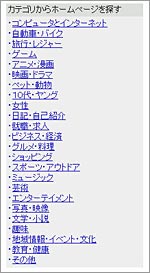
以前に、「ロボット型検索エンジンの対策」として、検索エンジンからアクセスアップを狙う方法を紹介しました。しかし、それ以外にも手軽にアクセスアップを期待できる方法があります。それは、iswebのカテゴリ一覧に登録することです。iswebのカテゴリ一覧とは、iswebホームページを「旅行・レジャー」「ミュージック」などのカテゴリから探し出せる機能です。iswebトップページの左下に配置されているため、カテゴリ一覧の存在には気付いていたものの、「登録方法がわからない」とか、「何で自分のホームページは登録されないんだろう?」と疑問に思っていた方も多いのではないでしょうか? このカテゴリ一覧を頼りに、同じiswebユーザーが「他の人はどんなホームページを作っているのだろう」と訪れてくる可能性も大いにあるはず。ぜひ登録しておきましょう。
iswebトップページの左下にあるカテゴリ一覧。皆さんも見覚えがあるはず。

→ iswebのカテゴリ一覧に登録する
 
では、肝心の登録方法を紹介します。まずはiswebのトップページを表示させ、ページ左下にある「カテゴリからホームページを探す」から、自分が登録したいカテゴリを選択してください。ここでサブカテゴリが表示された場合は、さらにサブカテゴリを選択します。すると、そのカテゴリに登録されているiswebホームページの一覧が表示されますので、一番下までスクロールさせ、画面右下にある「この画面に登録する」をクリックします。これで、あなたのホームページを登録するための画面が表示されるようになりました。あとは画面に従って、ホームページ名やURL、関連ワード、紹介文を記述していくだけ。ここでは「登録編集用あいことば」も忘れずに入力するようにしてください。そして、「登録」ボタンを押せば登録は完了! もう一度、カテゴリ一覧から登録したカテゴリを選択してみてください。あなたのホームページが一番上に紹介されているはずです。
カテゴリを選択する。このようにサブカテゴリが表示された場合は、さらにサブカテゴリも選択する。
画面を一番下までスクロールさせ、「この画面に登録する」をクリック。
登録画面が表示されるので、必要項目を記入し、「登録」ボタンを押す。これで登録は完了です。


→ 登録内容を変更する
 
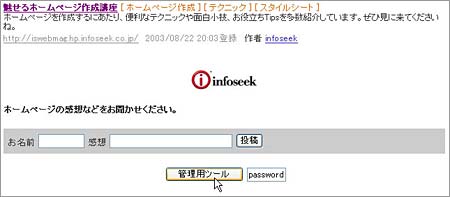
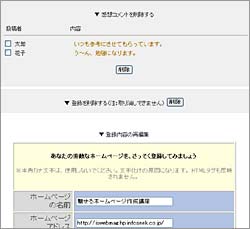
ホームページをリニューアルした際など、関連ワードや紹介文を変更する必要が生じた場合は、先ほどの「登録編集用あいことば」を使って登録内容を変更します。この手順は、カテゴリ一覧から自分のホームページを選択 → password(あいことば)を入力して「管理用ツール」ボタンをクリック、となります。すると、登録時と同じようなフォーム画面が表示されますので、登録内容を変更し、「登録」ボタンを押してください。なお、この画面では、ホームページの感想コメント(ゲストブック)を削除する機能も用意されています。あわせて活用してみてください。
自分のホームページの紹介ページを表示させ、password(あいことば)を入力して「管理用ツール」ボタンをクリック。
登録内容の変更と、感想コメント(ゲストブック)の管理が行えるようになります。


e[NECir Yahoo yV LINEf[^[z500~`I
z[y[W NWbgJ[h COiq@COsI COze